


 END
END

 END
END

 END
END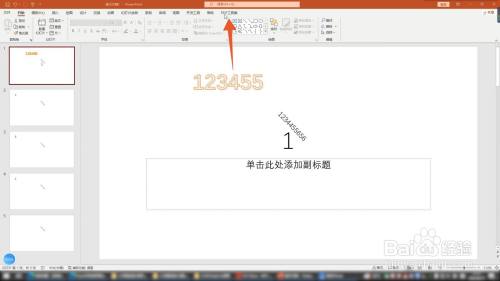

 END
END

 END
END科学家观察到三种新粒子 更好地理解夸克如何“成群结队”形成复合粒子
2022-07-08 17:18:43

上海商报 2023-02-10 09:51:41

后缀名、另存为、文件、选项卡和直接都可以将ppt转为pdf文档,具体操作在Windows、Mac电脑的操作步骤相同,这里以win10电脑操作举例,以后缀名转换为例,具体操作如下:
点击查看
 (资料图)
(资料图)
将ppt文件放到文件夹里面,点击上方的查看的选项。
勾选文件扩展名
勾选查看里面的文件扩展名,鼠标右键单击ppt文件,点击重命名选项。
修改为pdf
将文件后缀名修改为pdf,再点击空白处确认就可以了。
点击文件选项卡
进入到ppt软件界面,点击左上角的文件选项卡。
点击另存为
点击里面的另存为的选项,将里面的保存类型选择为pdf类型。
点击保存
设置好文件名称后点击下面的保存按钮就可以了。
点击文件
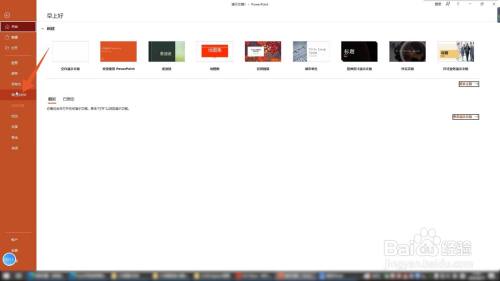
进入到ppt软件界面,找到并点击左上角的文件选项卡。
点击导出
点击文件里面的导出的选项,再点击创建pdf的选项。
点击发布按钮
设置文件名称后点击下面的发布的按钮就可以了。
点击pdf工具集
进入到ppt软件界面,找到并点击上方的pdf工具集的选项卡。
点击导出为pdf
找到里面第一个导出为pdf选项,点击就可以了。
点击pdf转ppt
想将pdf转换为ppt的话,就直接点击最后一个pdf转ppt选项就可以了。
点击文件选项卡
进入到ppt的软件界面,在上方各个功能选项卡里面点击文件选项卡。
找到导出为pdf
再找到文件选项卡下面的导出为pdf的功能选项。
点击pdf选项
鼠标左键点击这个pdf选项,等待几秒后就导出成功了。
[ 最近更新 ]